1. Conectar tu sitio
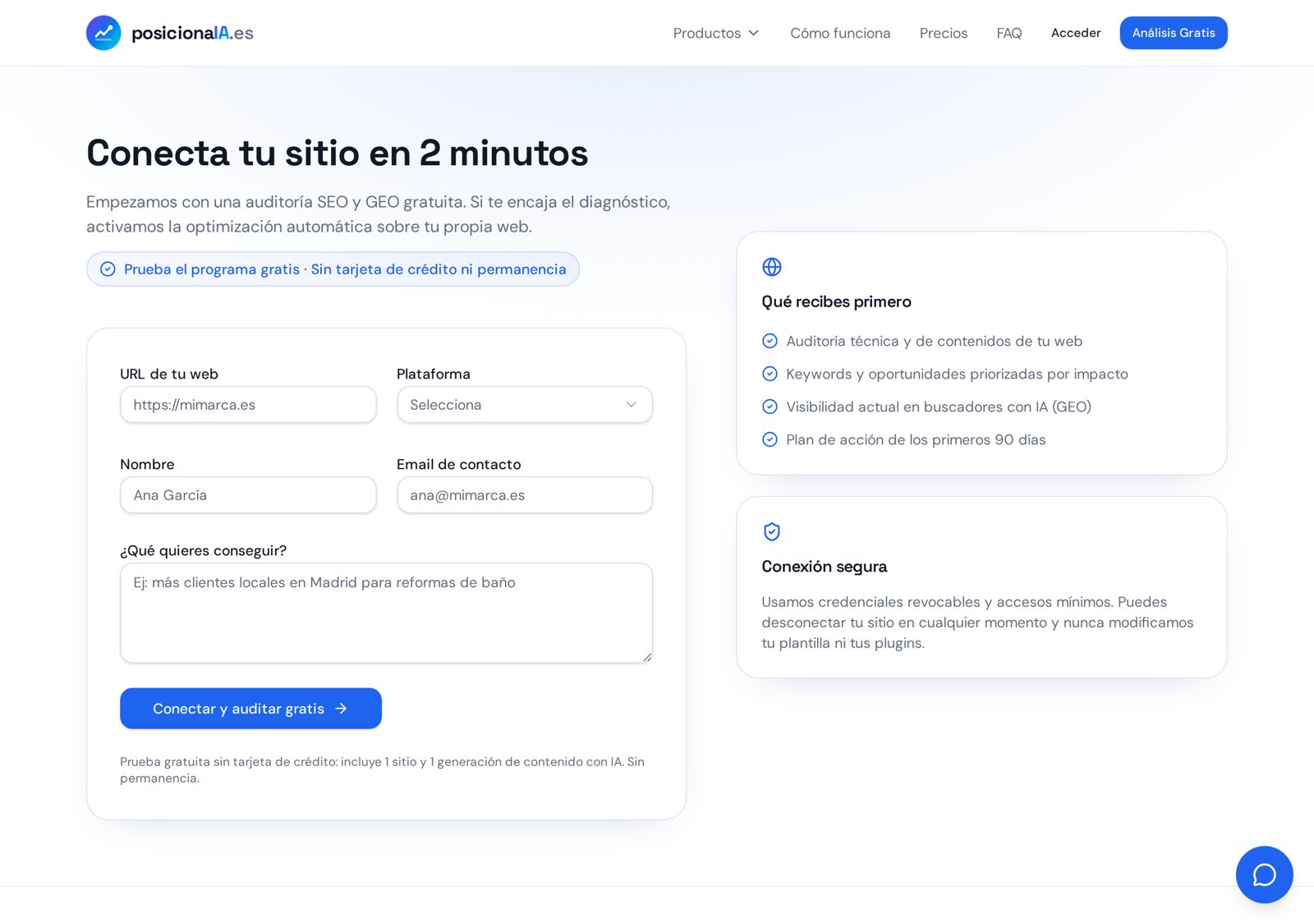
El primer paso es dar de alta la web. Desde /conectar (o desde «Nuevo sitio» dentro del panel) introduces la URL, eliges la plataforma y describes brevemente qué quieres conseguir. Al enviar el formulario lanzamos automáticamente la primera auditoría SEO y GEO: no hay que pulsar nada más.
Los campos que se muestran cambian según la plataforma. En WordPress pedimos la URL del sitio, un usuario con rol editor o administrador y una contraseña de aplicación (Usuarios → Perfil → Contraseñas de aplicación). En Shopify, un token de app privada con permisos de lectura y escritura de contenido. En PrestaShop, la clave del webservice. En webs a medida, una URL de webhook o el endpoint de tu API.
Las credenciales no se piden al crear el sitio: se añaden después desde el botón «Modificar credenciales» de la ficha, se guardan cifradas y puedes revocarlas cuando quieras.
- URL completa con https:// y el dominio final (con o sin www, tal y como resuelva tu web)
- Plataforma correcta: de ella dependen los campos y el método de publicación
- Objetivo en una frase: sirve de contexto inicial para elegir keywords
2. Definir contexto y objetivos
En la ficha del sitio encontrarás dos campos clave. El contexto describe tu negocio: qué vendes, a quién, con qué tono, en qué ciudad o zona trabajas y qué te diferencia de la competencia. Puedes escribirlo tú o pulsar el botón de generación con IA, que rastrea tu web y redacta una propuesta que después puedes editar.
Los objetivos indican qué quieres conseguir (más llamadas locales, vender un servicio concreto, captar tráfico informativo). El motor los usa para decidir el tipo de artículo, la intención de búsqueda que ataca y las llamadas a la acción que incluye.
Cuanto más concreto sea el contexto, menos genérico será el contenido: incluye nombres de servicios, marcas con las que trabajas, barrios o municipios y preguntas frecuentes reales de tus clientes.
- Contexto: sector, servicios, público, tono, zona de actuación y diferenciales
- Objetivos: uno o varios, ordenados por prioridad comercial
- Se pueden editar en cualquier momento y afectan a la siguiente generación
3. Revisar publicaciones o activar el piloto automático
Cada generación aparece en la ficha del sitio con su fecha, su estado y la keyword objetivo. Desde ahí puedes leer el artículo completo, editarlo en el editor enriquecido, aprobarlo para que se publique en tu CMS o descartarlo. Los descartados se pueden volver a aprobar más adelante.
Si activas el modo automático, el sistema genera y publica sin pedir aprobación, respetando el número de publicaciones de tu plan. El progreso de cada generación se ve en tiempo real (brief, redacción, FAQs, revisión de estilo, publicación) y recibes un correo cuando el artículo está listo o publicado.
Si una publicación falla, la incidencia queda registrada en la sección de incidencias con el error del CMS y cada reintento, para que puedas corregir credenciales o permisos sin perder el contenido.
- Estados: borrador, pendiente de aprobación, programado, publicado, descartado y error
- Modo automático activable y desactivable por sitio
- Notificación por email con enlace directo al panel para revisar
4. Integraciones y API
Además de la publicación directa en WordPress, Shopify o PrestaShop, puedes integrar PosicionaIA con tus propios sistemas mediante webhooks (recibes el artículo en JSON cuando se aprueba) o mediante nuestra API.
También exponemos un servidor MCP: desde tu perfil en el panel encontrarás la URL del endpoint, el fragmento de configuración y la lista de herramientas disponibles para usarlo con agentes como Claude, Cursor o cualquier cliente compatible.
- Webhook: entrega del contenido en tu endpoint con firma de verificación
- API: consulta de sitios, auditorías y publicaciones
- MCP: acceso a keywords, auditorías e inteligencia de dominio desde tu agente
5. Planes, límites y prueba gratuita
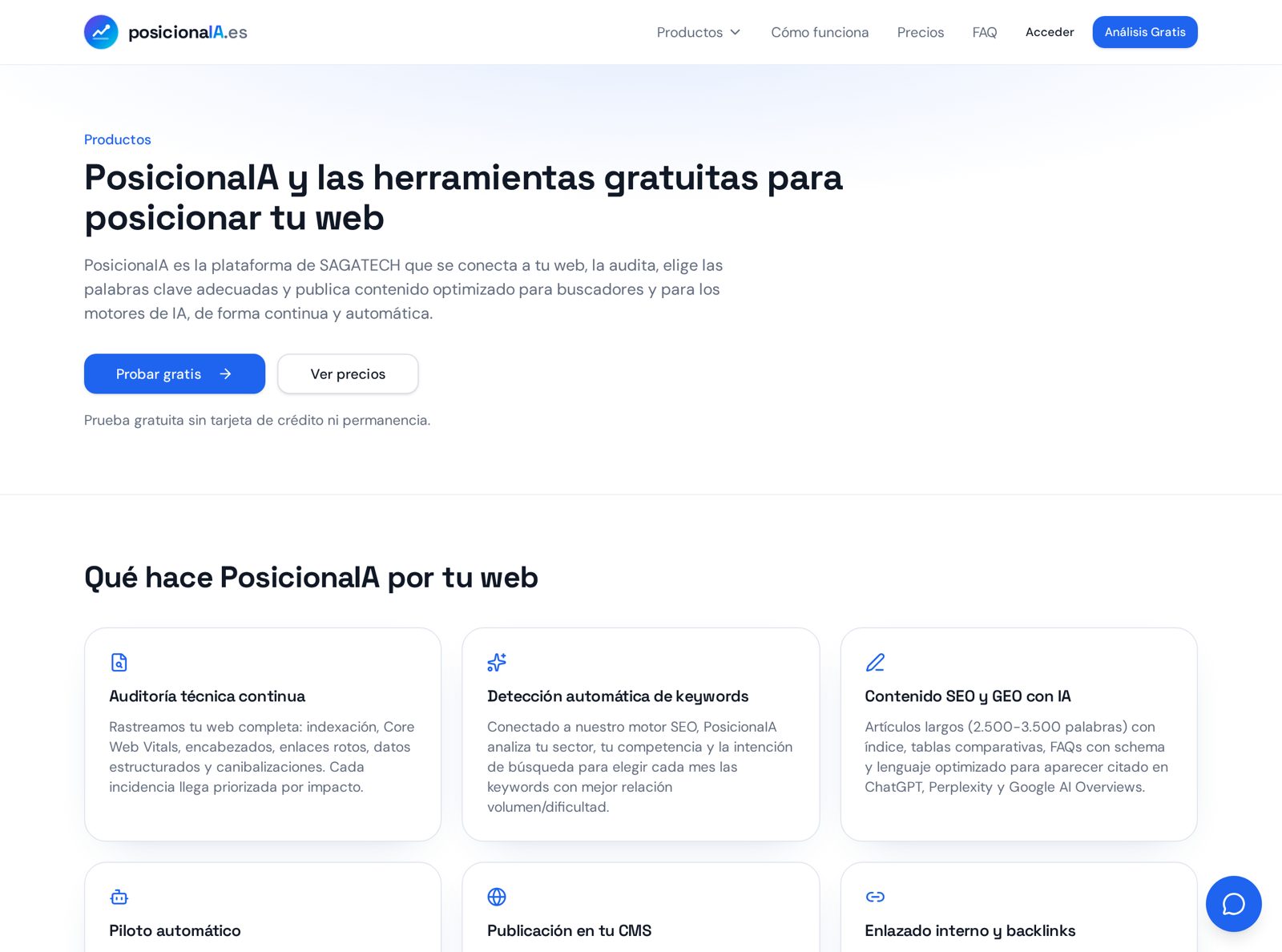
El número de publicaciones mensuales y de sitios depende del plan contratado; no se elige manualmente, se sincroniza con tu suscripción. Las cuentas nuevas incluyen una prueba gratuita sin tarjeta con un sitio y tres generaciones de contenido para que veas el resultado real sobre tu web.
Si una suscripción deja de estar activa, el contenido ya publicado se mantiene, pero la generación se bloquea hasta reactivar el pago desde la sección de suscripción del panel.
Preguntas frecuentes
- ¿Dónde veo los errores de publicación?
- En la ficha del sitio, sección de incidencias, con el detalle de cada reintento.
- ¿Puedo cambiar las credenciales después?
- Sí. En la ficha del sitio hay un botón «Modificar credenciales» siempre disponible; se guardan cifradas y puedes revocarlas cuando quieras.
- ¿Qué pasa si no tengo keywords detectadas?
- El motor busca keywords en seo.sagared.es y, si no hay datos del dominio, genera propuestas a partir del contexto y los objetivos del sitio para no bloquear la publicación.
Empieza hoy sin tarjeta
Escribe tu web: te enviamos la auditoría y generas tu primera publicación optimizada gratis.
Resultado en menos de un minuto. No tocamos tu web sin permiso.